Showing posts with label COMPUTER. Show all posts

Friday, 3 February 2017

Shiva Pal

Computer/Laptop Ke Processor Ka Name Change Kaise Kare?


Hi Friends, Kuch New Sikho Me aapka sawagat hai or aaj hum sikhege ki apne computer ya laptop ke Processor ka name change kaise karte hai for example jo humare computer laptop ka Processor hota hai jaise p4,dual core, core 2duos to aap ise change kar sakte hai or waha par kuch bhi likh sakte hai matlab man lo agar aapka pc p4 hai to aap waha par dual core likh sakte hai or kisi ke sath bhi prank kar sakte hai to ab aapko pata chal he gaya hoga ki aaj is post me hum kya sikhne wale hai or agar aap is post ko read nahi karna chahte hai to aap post ke last me ek video hai use dekh sakte hai maine ye video banai hai to jayada der na karte hue chaliye suru karte hai.


Computer/Laptop Ke Processor Ka Naam Change Kaise Kare?


Step 1:-----

Sabse pahle aap window + R button daba kar run ko open kare or isme Regedit Type Kre or ok karde.


Step 2:----

Ab aapke samne ek windows open hogi usme aapko jana hai.
HKEY_LOCAL_MACHINE>>HARDWARE>>DESCRIPTION>>System>>CentralProcessor>>0

Ab aapko ek Processor name ki ek file dekhai dege.


Step 3:----

Ab aapko process name ki file par do bar click kare or ab aapke samne ek edit string  name ka box open hoga ab aapko job hi name apne Processor ka dalna hai aap yaha par dal kar ok ke button par click kare.


Dosto ab aapke pc ke Processor ka name change ho chuka hai ab aap my computer par right click kare or properties par click karke dekh sakte hai to aaj ki ye humari post aapko kaise lagi aap hume comments karke jarur bataye or ha dosto mere aapse ek bar fir request hai agar aapko humari ye post pasand aa rahi hai to aap hume facebook par like karna mat bhuliye or agar aapko humri post me kahi par koi dikkat hai ya aapke man me koi sawal hai to aap hume niche comment karke jarur bataye hum aapki puri help karege to dosto bas aap kuch new sikho se jude rahiye or kuch new sikhte rahiye milte hai next post me jai hindi…


Read More

Thursday, 2 February 2017

Shiva Pal

Microsoft dot Net Framework Kya Hota hai? | Computer/ Laptop Me Kaise install Kare?


Namaskar Dosto, Kuch New Sikho site me aapka sawagat hai or aaj hum bat karne hai dot Netframework ke bare me g ha dosto aaj is post me mai aapko .net Frame work ke bare me puri details me batane wala hu ki .net Farmewok kya hota hai? or dot netframe work ko download kaha se karte hai and ise apne pc me install kaise karte hai. dosto agar aap camtasia,Sony Vegas Pro,Adobe After effect use karte hai ya ab karna chahte hai to aapko is post ko jarur ek bar read kar lene chaiye kyuki ye tino software without .netframe work ke aapke pc me install nahi hoge or aapko kuch is trah ka error dekhne ko milega jaise ki aap niche photo me dekh sakte hai 


To dosto ye tha error jo aapko dekhne ko milta hai jab aap apne pc camtasia,Sony Vegas Pro,Adobe After effect ko install karte hai bina dot net framework to dosto aaj ki post banane ke mera main motive yahi hai ki aapko mai dot netframework ke bare me puri jankari du jisse aapko aage future me koi problem na ho to dosto jayada der na karte hai aaiye suru karte hai or sikh lete hai ki dot net framework kya hota hai or ise kaise apne pc me install karte hai.

.Net Framework Kya Hota Hai?

Dosto Mirosoft .net frame work ek software hai jo hume alag alag programming languages me banai gayi application ko execute or run karne ke common platform provide karta hai. jiski help se windows application ko develop and run kiya ja sakte hai. dosto agar aap .net framework ke bare me or jayada janna chahte hai to yaha click kare kyuki jis website ka mai aapko link de raha hu is website ke author ne dot net framework ke bare me bahut achha se samjhaya hai jo ki inka articale mujhe bahut he jayada pasand aaya hai. to socha aapke sath bhi share kardu.


.Net Framework Ko Download Kaha se Kare?

dosto .Net Framework download karne ke liye aap simple niche di hui link par click kare aapko yaha par .Net Framework ke total version mil jayege to aap yaha se download kar sakte hai.


Net Framework Ko Apne Computer/Laptop Me Kaise Install Kare?

Dot net framework ko install karne se pahle mai aapko bata deta hu ki aapko Dot net framework  ko install karne ke liye kya kya chaiye.


Requirement:---------

Computer/Laptop ( Jisme aap dot net framework install karna chahte hai )
Dot net Framework Setup ( Download Link )
Internet connection ( max 100MB )

Step 1:-----

Sabse pahle aap apne pc me dot net framework ko download kare aapko dot net framework kaise download karna hai wo main aapko uper bata he chukka hu to download karne aap simple aapko dot net framework ka setup dekhai dega simple aap us par do bar left lick kare. Or ab dot net framework ki file extract hone lagegi.


Step 2:-----
Ab aap simple I have read and accept the license terms par tick kare. Or install par click kare.


Step 3:-----

Or ab aapka dot net framework install hona start ho jayega.


Step 4:-----

Ab jaise he aapke computer/laptop me .netframework install hoga to aapko ek success ka message dekhai dega jaisa aap niche dekh sakte hai. or ab aap simple Finish par click kare.


To dosto aaj humne sikha ki dot net framework kya hai or dot net framework ko download kaha se karte hai and dot net framework ko apne computer/laptop me install kaise karte hai. to dosto aaj ke liye bas intna he hi bas aap kuch new sikho se jude rahiye or kuch new sikhte rahiye to milte hai next post me…..


Read More

Wednesday, 25 January 2017

Shiva Pal

Android Phone Se Computer/Laptop Me Internet Kaise Chalaye


Hello dosto, kuch new sikho me aapka sawagat hai aaj hum aapko sikhayege ke android phone se computer me net kaise chalaye dosto mujhse bahut se logo ne puchha hai ke  android phone se computer me net kaise chalaye to dosto mai aapko bata du ke android phone se computer me net chalana bahut he aasan hai dosto aksar kya hota aap apne computer me net chalana chahte hai aise me aapke pas android phone to hota hai lekin  modem ya internet connection nahi hota hai to dosto  aapko tention lene ke jarurt nahi aap apne android phone ka istemal kareke apne computer/Laptop me net chala sakte hai to chaliye dosto sikh lete hai android phone se computer me net kaise chalaye.


Android Mobile Se Computer Me Internet Kaise Chalaye


Step 1:----

Sabse pahle aap apne Android Phone ko USB CABLE se  Computer ya Laptop se Connect kare.


Step 2:----


Apne Mobile ka DATA ko On kare aur check karle ki Mobile me Internet thik se chal raha hai ya nahi.


Note:- jab aapke phone me internet chalega tabhi aap apne computer me internet  chala payege isliye thik se cheak kare.


Step 3:----

Ab Setting me jaye. Aur Wireless & Hotspot par click kare.


Step 4:----

Ab Thethering & portable hotspot par click kare.


Step 5:----

 Ab USB Tethering Option par click kar ke Enable kar de.


Step 6:----

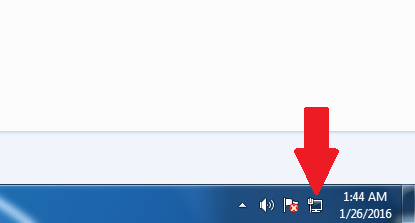
Ab aapka Computer Mobile se Connect ho chuka hai. Ab aap taskbar me niche Right side me dekh sakte hai.


Ab aap apne Computer me Internet chala sakte hai to dosto ab aap sikh chuke hai android mobile se computer me internet kaise chalaye to dosto kuch new sikho jude rahiye or kuch new sikhte rahiye milte hai aise he next post me jai hindi..........

Read More

Sunday, 15 January 2017

Shiva Pal

YouTube Par Adults Video Ko Block Kaise Karte Hai ?


Hello dosto kuch new sikho me aapka sawagat hai aaj hum sikhege ke adults video ko apne youtube par Block kaise karte hai dosto hota ye hai jab hum apne kisi faimly member ya apne se bade logo ke sath youtube par video dekh rahe hote hai ya hum youtube me search kuch karte hai or uske sath he kuch adults video bhi search me aa jati hai to hume faimly member ke sath bahut insulte feel hoti hai to dosto waja ha koi bhi ho aaj hum sikhege ke adults video ko apne youtube par block kaise karte hai.


Step 1.
Sabse pahle aap apne browser me youtbe ko open kare.

Step 2.
Uske bad aap sabse niche Restricted mode ka ek option dekhai dega aap us par click karke use On kar dejiye.


Dosto jab aap Restricted mode ko on kar dege to aapke youtube se adults video block ho jayege. dosto aaj humne sikha ke apne youtbe par adults video ko block kaise karte hai. Kuch new sikho se jude rahiye or kuch new sikhte rahiye.
Read More

Saturday, 12 November 2016

Shiva Pal

Windows CD Ko IOS File Me Convert Kaise Kare


Hello Dosto kuch new sikho me aapka sawagat hai aaj hum sikhege ke window ke cd ko IOS file me convert kaise karte hai dosto jab hum apne pendrive ko bootable banate hai to hume window ke ios file ke jarurat padte hai lekin uske size jayada hone ke wajah se hum ios file ko net se download nahi kar pate hai lekin agar aapke pas window ke cd hai to aap us cd se bhi ios file ko bana sakte hai to dosto wajah koi bhi aaj hum sikhege ke window cd ko IOS file me convert kaise karte hai.


Windows CD Ko IOS File Me Convert Kaise Kare

Dosto Sabse pahle aapko ImgBurn software Download karna padega jisse hum window cd ko IOS file me convert karege.

Step1. >>>

Dosto is software ko download karne ke bad aap is software ko apne pc me install kare  phir aap jis cd ko IOS file me comvert karna chahte hai use apne pc me lagade or fir ImgBurn software ko open kare or fir Create image file from disc option par click kare.


Step2. >>>>

Uske bad aapko ek destination nam ka ek option dekhai dega is par click karke ye chose kar sakte hai ke aapke convert hue ios file kaha par save hone chaiye uske bad aap Read Icon ke option par click kare jaise he aap read option par click karege to aapke cd ios file me convert hona suru ho jayege bas jaise he 100% hoga aapke ios file ban jayege.


To dosto aapko ye humare post kaise lage aap hume comment karke jarur bataye to dosto kuch new sikho se jude rahiye or kuch new sikhte rahiye.


Read More

Tuesday, 8 November 2016

Shiva Pal

Pandrive Ya Memory Card Ko Bootable Kaise Banaye


Hello Dosto kuch new sikho me aapka sawagat hai aaj hum sikhege ke pandrive ya memory card ko bootable kaise banate hai dosto bootable ka nam sunte he aapke man me ye sawal aaya hoga ke bootable kya hota hai to dosto me aapko bata du ke bootable matlab ye hota hai ke agar aap apne pandrive ko bootable bana le to aap apne pandrive se he apne pc me windows dal sakte hai dosto isse fayda ye hota hai ke agar aap windows ke cd ko kharidte hai to 100 rs me aate hai or cd se 5 se 6 bar window dalne par wo cd bekar ho jate hai lekin dosto agar aap apne pandrive ya apne memory card ko bootable bana le to aapko fir kabhi bhi windows ke cd kharidne ke jarurat nahi kyuki ek bar pandrive ko bootable karne par aap unlimited bar windows dal sakte hai to chaliye dosto sikhte hai ke pandrive ya memory card  ko bootable kaise banate hai.


Pandrive Ya Memory Card Ko Bootable Kaise Banaye

Pandrive ya memory card ko bootable banane ke liye hume WinTobotic software ke jarurat padege aap is software ko Download kare.

Step1.>>>>>

Sabse pahle aap is software ko open kare or fir aap jis pandrive ya memory card ko bootable banana chahte hai use apne pc se connect kare aap jaise apne pandrive ko apne pc se connect karege WinTobotic software aapke pandrive ya memory card ko automatic select kar lega uske bad aap Quick Format option par tick kare.


Step2.>>>>>

Uske bad aap Drop Source Or Click option par click karke aap window ke  ios file select kare.


( dosto agar aapke pas window ke ios file nahi hai to aap net se download kar sakte hai or agar aapke pas koi window ke cd hai to us windows ke cd ko bhi ios file me convert kar sakte hai agar aapko  windows cd ko ios file me convert karna nahi aata hai to aap humare ye post padh sakte hai Click To Read


 or uske bad Do it optin par click kare.

Bas kuch minutes me aapke pandrive bootable ho jayege.


To dosto aapko ye humare post kaise lage aap hume comments karke jarur bataye. To dosto kuch new sikho se jude rahiye or kuch new sikhte rahiye.  
Read More

Saturday, 23 April 2016

Shiva Pal

VLC Media Player Se Pc Ke Screen Ko Recoad Kaise Kare?


Hello friends aaj kal har koi apne pc ke screen ko recoad karna chahta hai lekin unhe koi achha software nahi milta  To aise me kuch log koi na koi Software dhundte rahte hai jisse wo free me apne pc ke screen ko recoad kar sake. Dosto lekin ab aapko tention lene ke koi jarurat nahi hai kyuki aaj main aapko ek aise trick batauga jiske help se aap apne pc ke screen ko recoad kar sakte hai wo bhi free me . waise aapne VLC media players ka naam to suna he hoga or aapko ye bhi pata hoga ke iska use to hum song,video,movies dekhne me karte hai. Lekin aaj main aapko VLC media player se pc ke screen ko recoad karna sikhauga waise to bahut kam logo ko he pata hai ke hum VLC media player se apne pc ke screen ko bhi recoad kar sakte hai. Waise to free me pc ke screen ko recoad karne ke bahut sare software internet par uplabd hai par aap jo unse video recoad karte hai wo AVI quality me hoti hai. Or un software me mp4 ya 3GP jaise koi quality nahi hoti hai or agar aapko ye quality chaiye to aapko unka paid virsion kharidna padta hai. Lekin dosto ab aapko kisi bhi software ka paid virsion kharidne ke koi jarurat nahi hai kyuki VLC media players me 12 quality uplabd hai jisme se ek MP4 quality bhi hai to ab aap bina paisa kharch kiye bhi mp4 qulity me bhi apne pc ke screen ko recoad kar sakte hai .To chaliye dosto sikhte hai ke hum kaise VLC media player se pc ke screen ko recoad kar sakte hai.


VLC  Media Player Se Pc Ke Screen Ko Recoad Kaise Kare

Steps By Steps

Dosto pc ke screen ko recoad karne se pahle aapke pc me VLC Media Players hona chaiye agar aapke pc me VLC Media Players nahi hai to Download Kare


Step 1.

Sabse pahle aap VLC media player ko open kare or uper Media par click kare or jaise he aap media par click karege to aapko kuch option dikhai dege usme se aapko Open Capture Device par click karke hai.


Step 2.

Ab aapko capture device me Capture Mode ka option dikhai dega usme pahle se Direct Show option select hoga usme aapko Desktop mode select karna hai


Step 3.

Ab jaise he aap desktop mode kar dege to Desired Frame Rate For The Capture nam ka ek option aayega usme phle se 1 select hoga usme aapko 3 karna hai.


Step 4.

 Ab aapko niche last me Play ka option dikhai dega uske barabar me ek option hai jise Play Mode khate he us par click kare jaise aap click karege to aapko 4 option dikhae dege usme se aapko Convert par click karna hai.


Step 5.

Ab aapko ek option dekhai dega Destination Files is option se aap apne video ka isthan select kar sakte hai ke jo video aap recoad karege wo kaha save hone chaiye aapka jaha man kare use select kare.


Step 6.

Ab aapko ek option dekhai dega Profile naam ka ab profile me jaha aapko setting ka icon dikhai de raha hai us par click kare.


ab aap apne video ke qulity chun sakte hai ke jo video aap recoad karoge wo kis quality me honi chaiye to aapko jis quality me video chaiye use select kare. Or ab save par click kare.


Step 7.

Ab aapki total setting complet ho chuke hai ab agar aapko apne pc ke screen recoad karne hai to ab aap Start par click kare ab jaise he aap start par click karege to aapki Screen Recoad hone start ho jayege.


To dosto ab aap sikh chuke hai ke VLC media players se kaise hum apne screen ko recoad kar sakte hai to kaise lage humare ye post aap hume comment karke jarur bataiye or agar aapke mind me internet se related koi bhi qution hai to aap hume comment karke Puchh sakte hai aapki puri help ke jayege kuch new sikho se jude rahiye or kuch new sikhte rahiye .
Read More

Sunday, 17 April 2016

Shiva Pal

Pc Ke Sabhi Jankari Kaise Dekhe ?


Agar aapse aapka dost ya or koi ye qution kare ke.

1. aapka Motherboard kis Company ka hai?
2. aapki Hardisk Ki company ke hai? Or kitni hai.
3. RAM kis company  ke hai ? or kitni hai.
ETC

To jayada tar log my computer ke properties dekh kar batate hai lekin usme aapko puri jankari nahi milti hai . Ya aap apne kisi frnd ko ya khud koi purana computer / laptop kharid ne jate hai to aapke frnd ko bhi pata nhi hota or aapko bhi pata nahi hota hai ke us computer ya laptop ke  ram kitni hai hardisk kitni to aise me kuch jankari aapse chup jati hai ya dukan wala bhi aapko nahi batata hai kyuki usko to bas aapni sale karni hai chai usme aapka fayda ho ya nuksan. lekin aaj main aapko ishe problem ka solution batauga jisse aap apne computer ya laptop ke puri jankari dekh sakte hai . aaj main aapko ek aise software ke bare me batauga ke jo aapke computer ya laptop ka pura biodata aapke samne rakh deka wo bhi sirf ek click me is software ka naam Specy Software hai.  to chaliye dosto sikhte hai kaise hum apne computer ya laptop ke jankari puri jankari kaise pata karte hai.


Specy Software Kya Hai Or Isse Kya Fayda Hai?

Specy Software ek pc software hai or iske help se aap apne computer ya laptop ke puri jankari dekh sakte hai .

Pc  Ke Sabhi Jankari Kaise Dekhe ?

Pc Ke Sabhi Jankari Dekhne se Pahle hume Specy Software software ke jarurat padte hai agar aapke computer me ye software nahi hai to aap ise Download kar sakte hai.

Steps By Steps

Steps 1.

Sabse Pahle aap Specy Software ko open Kare. Jaise aap ise open karege to ab Specy Software aapke computer ya laptop scan karne lagega aap niche task me dekh sakte hai.


Steps 2.

Jab Specy Software aapka computer ya laptop ko  scan Kar lega to aapke samne aapke computer ya laptop ke puri jankri dekh sakte hai.


Agar aapko is software ke bare me humse kuch puchna hai to aap hume comment karke puch sakte hai. Kuch new sikho se jude rahiye or kuch new sikhte sikhte rahiye.
Read More